車載動画に、ラップタイムと走りのデータ を重ねる。
GPSロガーの速度・位置データを車載映像に合成して、サーキット走行を“魅せる”一本のMP4に。
日本語UI インストール不要 NMEA / GPX / CSV / デジスパイス / GoPro対応 Windows 10・11(64bit) ffmpeg同梱
18種+ 表示パネル(計器・グラフ)
4形式+ 対応GPSログ(+ECUログ合成)
1画面 読み込み→書き出しまで
MP4 そのままSNSへ投稿OK
LapOverlay — 合成サンプル(鈴鹿サーキット)
VIDEO
▶ クリックで再生(実際の合成動画・鈴鹿サーキット)
VIDEO GUIDE
▶ 使い方を動画で見る(クリックで再生)
※ これは画像ではありません。 映像をクリックすると、操作説明(使い方)の動画が再生します。
LapOverlay — 操作説明(使い方の動画)
VIDEO
ABOUT
LapOverlay とは?
サーキットで撮影した車載動画 に、GPSログ(速度・位置) を重ねて1本のMP4に書き出すWindowsアプリです。スピードメーター・コース図・ラップタイム・区間(セクター)タイム・Gメーター・速度グラフなどを自動で合成。動画編集の知識は不要で、「読み込む → 合わせる → 書き出す」 だけ。日本語のシンプルな画面で完結します。
FEATURES
画面の見かた(各機能の詳細)
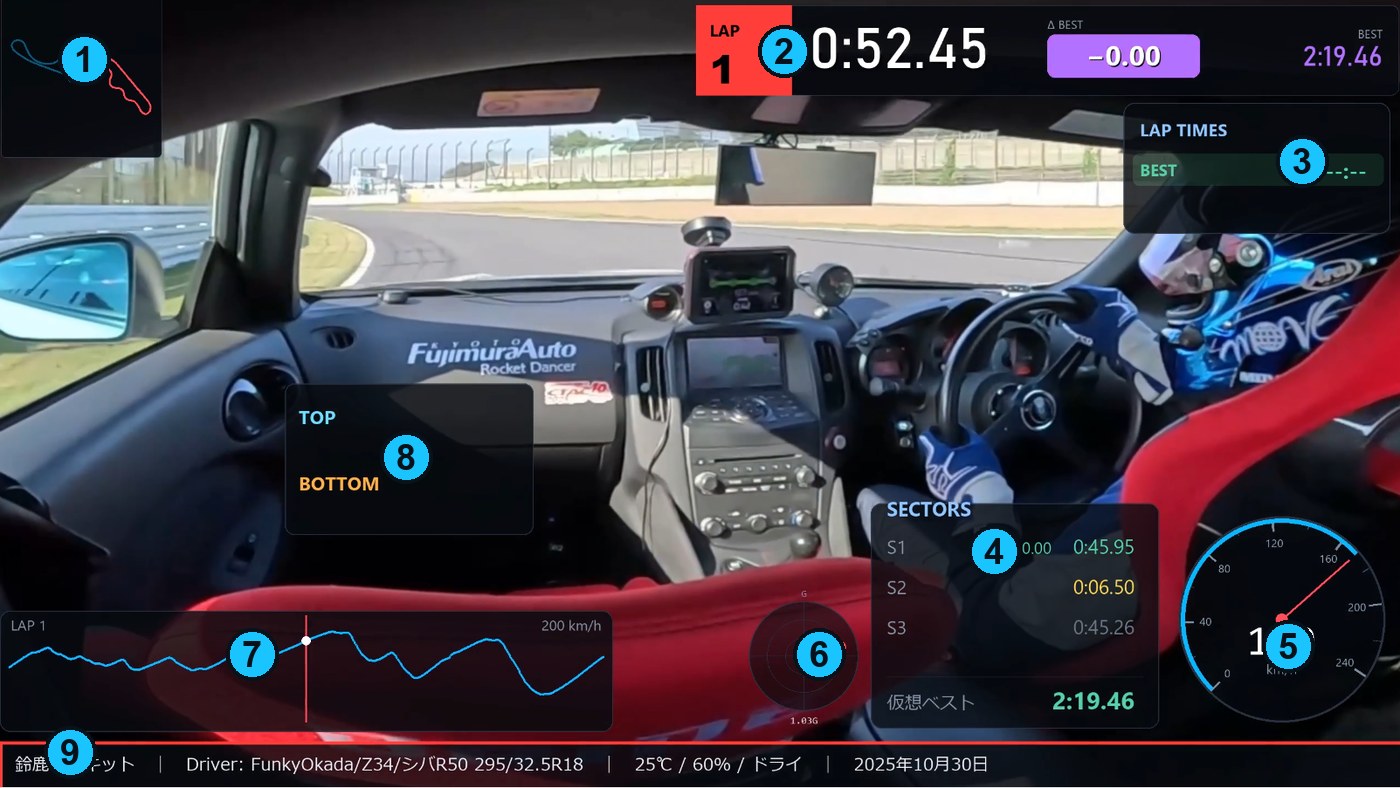
合成される表示は、すべてGPSデータから自動で描かれます。画面の番号と下の説明が対応しています。
1
コース図 GPSの走行ラインからコース形状を自動描画。白い丸が現在地、赤いラインがベストラップの軌跡。1周ぶんを自動抽出してすっきり表示します。
2
ラップ計測ヘッダー 現在のラップ番号と経過タイムを大きく表示。中央の「Δ BEST」はベストラップとの差をリアルタイム表示(マイナス=速い/プラス=遅い)。右の「BEST」は自己ベスト。ベスト更新の瞬間は画面上部に「BEST LAP!」を点滅表示します。
3
LAP TIMES(ラップ一覧) 予選タワー風に直近のラップタイムをローリング表示(古い行は上へ流れて消える)+BEST欄。走行中のラップは黄、ベストは緑で強調。表示するラップ数(3/5/8/10/全部)は設定で選べます。
4
SECTORS(区間タイム) コースを距離で3分割し、各区間(S1〜S3)のタイムを表示。緑=その区間のベスト、黄=それ以外。「仮想ベスト」は各区間ベストの合計=理論上の最速ラップ。ライン通過後しばらくは直前ラップを保持表示します。
5
スピードメーター GPSの速度をアナログ針+数字で大きく表示。一番見たい「今、何km/h」がひと目で分かります。
6
Gメーター 加速・減速・コーナリングのG(前後左右)をレーダー状に表示。中央からの距離と数値(例:1.03G)で、どれだけ攻めているかが分かります。
7
速度グラフ 現在位置を中心にした移動窓で速度の推移を表示(縦軸は最高速の目安。例:200km/h)。山がストレート、谷がコーナー。リズムが視覚的に分かります。
8
TOP / BOTTOM(最高速・最低速) ストレートの最高速とコーナーの最低速を、その地点の少し手前から数値で先出し表示します。
9
情報バー コース名・ドライバー/車両・気温/湿度/路面・日付など、入力した記録メタをそのまま表示。動画の内容が一目で伝わります。
TELEMETRY
速度・ラップだけじゃない。エンジンやタイヤの数値まで重ねる NEW
GPSのラップ計測に加えて、ECUログやデータロガーのCSV に入っている各チャンネル(エンジン回転・スロットル/ブレーキ・水温/油温・タイヤ温度/空気圧など)を、そのままオーバーレイのパネルにできます。ログに入っているデータだけを自動で読み取り 、4つのパネルに振り分け。入っていない項目の枠は出ないので、どんなログでも余計な空欄が出ません。
走行操作パネル
エンジン回転(RPMバー)/ギア段/スロットル・ブレーキの開度バー。アクセルとブレーキの使い方がひと目で。
温度・圧力パネル
水温・油温・油圧・ブースト・吸気温など。油温の上がり方やタレやすい条件も映像で追えます。
タイヤ4輪パネル
4輪のタイヤ温度(色分け)+空気圧を2×2で表示。左右差・前後差が見えます。
挙動パネル
舵角(中央基準バー)+ヨーレート。スライドや巻き込みの“動き”を数値で。
対応ログ(実データで動作確認済):ECU Connect / ECUTeK系 (GR86・BRZ等のECMログCSV)、RaceChrono (CSVエクスポート)ほか、近い列構成のCSV。
DATA FUSION
取得元が違う2つのログも、1本の映像に(データ合成)
「GPSはスマホアプリ、エンジンデータは別のロガー」——そんな取得元の違う2つのログ でも、時間軸を合わせて重ね合わせできます。共通する項目(エンジン回転など)の波形をグラフ上で見ながらドラッグ してピタッと同期(自動整列も搭載)。基準ログに無いデータだけを足すので、もとのデータは壊しません。
UPDATES 2026.07-08
最新アップデートで、さらに使いやすく
GoProの動画だけで完成(内蔵GPS直接読み込み)NEW
GoProで撮った動画を読み込むと「GPSデータを読み込みますか?」と自動提案。ロガー無しで動画1本からそのまま合成 できます(GPS対応モデル・GPSオン撮影)。
長時間動画の音ズレを根本修正NEW
HEVC形式(DJIのカメラ等)の15分超の動画で、後半になるほど音と映像がズレる不具合を修正。実データを1フレーム単位で照合し、ズレ完全ゼロ を確認済みです。
GPUエンコード(NVENC)設定を追加NEW
書き出し設定の「GPUエンコード(NVENC)で書き出す 」をONにすると、NVIDIA GPU搭載機で書き出しをGPUに任せられます。CPUが非力な構成ほど効果的。
こまかな改善もいろいろNEW
フェードのイン/アウト別秒数 ・書き出し範囲もプロジェクトに保存 ・記録メタ欄が復元時に消える件の修正・タッチパネルでのスクロール対応・ラップ切り出しの余白選択(0〜10秒)など。
ワンクリック自動同期
「まず試す:発進点で自動合わせ 」ボタンで、映像とデータのズレを自動調整。手動の合わせ方ガイドも画面に表示。
コースメモリ
S/F線と計測区間をコースごとに自動記憶 。次回同じコースのログを読むと自動で復元=2回目からは設定不要。
同じ設定で新しい走行
保存した作業ファイルをテンプレート として、新しい動画・ログにレイアウトや表示設定を一括適用。毎週の編集が最短に。
ジムカーナ複数走行
スタート→ゴールを繰り返すだけで
走行1・走行2…と自動で記録 。連結書き出しでも各区間に正しいタイムが出ます。
ラップだけ書き出し+10秒お試し
ラップ一覧から選ぶだけでベストラップだけを切り出し (前後の余白は0〜10秒で選択可)。本番前に10秒だけの「お試し書き出し」で仕上がり確認も。
表示セット(プリセット)
「フル計器」「シンプル」など表示構成を名前を付けて保存・即切替 。用途に合わせてワンクリック。
複数動画をつなぐ(分割GoPro対応)
古いGoPro等で分割された動画を
無劣化で1本に連結 してから編集。ドラッグで並び替えも。
作業の途中保存・再開
配置・同期・計測まで丸ごと保存(.loproj)。次回そのファイルを開けば続きから再開 できます。
対応ログがさらに拡大
NMEA / GPX / CSV / デジスパイス(.bnx4)に加え、山旅ロガー等のGPXもそのまま読み込みOK 。RaceChrono・ECUTeKのCSVは回転・アクセル・タイヤ空気圧等も自動検出。
MORE FEATURES
その他の主な機能
幅広い入力形式
動画:MP4 / MOV / AVI / MKV / M4V / MTS / WMV / WEBM。GPSログ:NMEA / GPX / CSV / デジスパイス(.bnx4)。
固まらない書き出し
PCの空きメモリを見て同時処理数を自動調整する“アダプティブ書き出し”。書き出し中もPCが操作できます。
GoPro等の重い動画対策
HEVC・高フレームレートの重い動画を、ワンクリックで作業用H.264に変換。プレビューも書き出しも安定。
区間カット連結
良いところだけ複数区間を選び、クロスフェードでつなげて1本に書き出し。ベストラップ集も簡単。
出力設定&自動保存
解像度・フレームレート・書き出しプリセット、表示設定を自動保存。次回起動時に復元されます。
GPS LOGGING
GPSログの用意方法
LapOverlayは、車載動画とは別に用意したGPSログ(位置・速度のデータ) を重ねます。お使いの機器に合わせて、対応形式 NMEA / GPX / CSV / デジスパイス(.bnx4) のいずれかで書き出してください。動画とログはアプリ内の「同期」でタイミングを合わせます。
専用GPSロガー
デジスパイス等のロガーは .bnx4 をそのまま読み込めます。高レート(20Hz級)で、ラップ・区間タイムも正確に出ます。
スマホのラップタイマーアプリ
RaceChrono/Harry’s LapTimer 等で走行を記録し、GPX / CSV / NMEA で書き出してください。手軽に始められます。
その他のGPSデバイス
時刻・緯度・経度(・速度)を GPX または CSV で書き出せるものなら対応します。
※ 動画内に記録されたGPS(GoPro等)は、GPX等に書き出してからお使いください。
DOWNLOAD
ご利用の流れ・ダウンロード
ご利用には利用申請(ID発行) が必要です。下記の流れでお使いください。
① 利用申請 下のボタンからID発行を申請
② ダウンロード 本体ZIPを入手
③ 展開して起動 ZIPを展開→LapOverlay.exeを実行(インストール不要)
④ ログイン 初回は右クリック→管理者として実行→ログイン
⚠ インストール不要。ZIPを展開し LapOverlay.exe を右クリック →「管理者として実行」 (初回のみ)。「WindowsによってPCが保護されました」と出たら「詳細情報」→「実行」(未署名アプリのための確認です)。
※ 同時に起動できるのは1台のみです。 | ご利用には発行されたID・パスワードでのログインが必要です。
動作環境:Windows 10 / 11(64bit) | インストール不要(展開したフォルダでそのまま動作。フォルダは移動・削除しないでください)
HOW TO USE
使い方(操作の流れ)
操作説明の動画はページ上部「▶ 使い方を動画で見る」 にあります。基本は左の操作パネルを上から順番(1→2→3→4) に進めるだけです。
A 操作パネル(読み込み〜書き出し)
B プレビュー(合成結果をその場で確認)
C 再生・シークバー
BASIC 基本の流れ(まずはこれだけでOK)
1
展開して起動&ログイン(インストール不要)
ZIPを展開し、中の「LapOverlay」フォルダの LapOverlay.exe を実行。初回だけ右クリック→「管理者として実行」 (「WindowsによってPCが保護されました」は「詳細情報」→「実行」)。発行されたID・パスワードでログインします(IDは利用申請で取得)。デスクトップに置きたい場合は同梱の「デスクトップにショートカットを作成.bat」を実行。
2
動画を読み込む
パネル「1 素材を読み込む」→「
動画を開く 」。重い動画は読み込み時に軽いプレビュー用ファイルを自動生成するのでそのままでOK(書き出しは元動画のフル画質)。古いGoProなどで分割された動画は「
複数動画をつなぐ 」で1本にできます。
3
GPSログを読み込む
「NMEAログを開く 」から、NMEA / GPX / CSV / デジスパイス(.bnx4)のいずれかを選択。速度や走行ラインが自動で読み込まれます。
4
同期(タイミング)を合わせる
まずはパネル「2 同期」の「
🚦 まず試す:発進点で自動合わせ 」をワンクリック(0キロ発進の動画・ログなら自動で合います)。手動の場合は、動画を発進の瞬間で一時停止→波形グラフをドラッグして速度の立ち上がりを赤線に重ねるだけ。
−0.1 / +0.1 (Shiftで±0.01)で微調整できます。
5
スタート/フィニッシュ線を設定
パネル「3」で、コントロールライン通過の瞬間に「
今の動画位置をS/F線に 」。設定した瞬間に「ラップ◯周を検出しました」と表示されるので、成功がすぐ分かります。さらに
コースメモリ 機能で、次回同じコースのログを読み込むと
S/F線と区間が自動で復元 されます(2回目からは設定不要)。
6
表示・デザインを整える
パネル「4 デザイン/レイアウト」で、表示パネルのON/OFFを選び、プレビュー上で
ドラッグ移動・右下角で拡大縮小 。よく使う構成は画面上部の「
表示セット 」に名前を付けて保存でき、ワンクリックで切り替えられます。記録メタ(コース名・ドライバー等)も入力できます。
7
書き出し(MP4)
画質(解像度)・フレームレート・速度を選んで「
書き出す 」。アダプティブ書き出しなので、書き出し中もPCが固まりません。本番前に「
🔍 お試し書き出し 」で10秒だけ出力して仕上がり確認、「
ラップを範囲に 」で
ベストラップだけを切り出してSNSへ 、複数の範囲をつなげる「ハイライト連結」も可能です。
CASE GUIDE
こんな時はどうする?(ケース別ガイド)
基本の流れで足りない「〇〇したい」はここ。該当するカードだけ 読めばOKです。
CASE 01 動画が分割されている(古いGoProなど)
「1 素材を読み込む」の「複数動画をつなぐ 」→「+動画を追加」で1本目・2本目…を選び、ドラッグか▲▼で順番を整えて「つないで読み込む 」。無劣化で1本に連結され(進捗%表示)、そのまま通常の流れで編集できます。
CASE 02 ジムカーナ・1本走行(周回しないコース)
S/F線の代わりに「区間・タイム計測」内のジムカーナ/単発計測 を使います。スタート地点で「計測スタート 」→ゴールで「計測終了 」。これを繰り返すだけで走行1・走行2…と自動で記録 され、動画には位置に応じた走行タイムが自動で表示されます(連結書き出しでも各区間に正しく出ます)。
CASE 03 ECUログ・RaceChronoログを重ねる(回転・水温・アクセル表示)
① 基準のGPSログを読み込む → ②「1 素材を読み込む」の「別ログ(ECUTeK/RaceChrono/bnx4等)を選んで重ねる 」→ ③ 使うデータ(走行操作・温度など)にチェック → ④「2 同期」内の波形合わせ で「速度で自動合わせ 」(ずれていたら橙の波形をドラッグ)。回転・ギア・アクセル・水温・タイヤ温などのパネルが使えるようになります。
CASE 04 ベストラップだけを切り出してSNSへ
「11 書き出し」の「ラップを範囲に 」プルダウンからラップを選ぶだけ(★=ベストラップ)。前後の余白(0〜10秒・プルダウンで選択可)付きで書き出し範囲が自動セットされるので、そのまま「書き出す」。まず「🔍 お試し書き出し 」で10秒だけ確認するのもおすすめ。
CASE 05 複数の走行を1本のハイライトにまとめる
シークバーの範囲ハンドルで区間を決めて「12 ハイライト連結」の「+現在の範囲を追加 」→ これを繰り返して区間リストを作成(選択削除・▲▼並べ替え可)→ フェード秒を決めて「連結して書き出し 」。つなぎ目はクロスフェードで滑らかにつながります。
CASE 06 スポンサーロゴ・チーム名を入れたい
「ロゴ/画像」セクションで画像を追加(最大5枠・PNG透過OK) → 表示にチェック → 映像の上でドラッグ移動・右下角でサイズ調整。書き出しにもそのまま反映されます。
CASE 07 Gメーター・計器を本格チューニング(車両Gセンサー)
「メーター調整」でGメーターの感度・軌跡(残像) を調整。対応ログなら「詳細設定」でGの取得元を車両の実センサー に切替(GPS推定より滑らかで正確)。さらにデータ1〜3 で任意のログ列を数字/グラフでパネル化し、表示名も自由に付けられます。
CASE 08 区間タイム(セクター)を表示したい
「区間・タイム計測」で自動(等距離) か手動(任意位置) を選択。手動は区切りたい位置にシークして「現在位置を境界に追加 」を繰り返すだけ。セクターはファイル保存で同じコースの別走行に再利用 でき、コースメモリが次回から自動復元します。
CASE 09 毎週使う人へ:2回目からを最速にする
編集が終わったら画面上部の「保存 」でプロジェクト保存。次回は「同じ設定で新しい走行 」で新しい動画・ログにレイアウトを一括適用(S/F線はコースメモリ が自動復元)。よく使う表示構成は「表示セット 」に名前を付けて保存→ワンクリック切替。
CASE 10 GoProだけで作りたい(ロガー無し)
GPS対応のGoProでGPSをONにして撮影 し、その動画を「1 素材」で読み込むだけ。「GoProのテレメトリを検出——GPSログとしての読み込みを試しますか?」と表示されるので「はい」を選ぶと、動画内蔵のGPSが自動で抽出・セットされます。ロガーも同期作業も不要で、そのまま「11 書き出し」へ進めます。※HERO5〜10等のGPS5形式に対応。新形式(GPS9のみの一部機種)は今後対応予定。GPSオフで撮影した動画は位置データが無いため使えません。
TROUBLESHOOTING
起動できない・ブロックされた時は
新しいWindowsでは、起動時にWindowsの保護機能が止めることがあります。アプリ自体は安全ですが、現在「発行元の証明(コード署名)」が未対応のためWindowsが確認を求めるものです。下記の手順で起動できます。
①「WindowsによってPCが保護されました」(青い画面)が出たとき
画面に「実行 」ボタンがあれば、それを押すだけで起動します。詳細情報 」しか無い場合は、まず「詳細情報」をクリック → 表示される「実行 」を押してください(どちらも、次回以降この画面は出ません)。
②「スマート アプリ コントロールが…ブロックしました」(OKしか押せない)が出たとき
新しいPCに入っている強力な保護機能です。回避ボタンが無いため、起動するには「スマート アプリ コントロール」をオフにします。
スタートメニューで「Windows セキュリティ 」を開く
左メニューの「アプリとブラウザー コントロール 」をクリック
「スマート アプリ コントロール」の「スマート アプリ コントロールの設定 」をクリック
「オフ 」を選ぶ
⚠ 重要:スマート アプリ コントロールは、一度オフにすると再びオンにするにはWindowsの再インストールが必要です。オフにするかは慎重にご判断ください。オフにしたくない場合は、この機能が無い別のPCでご利用ください。
※ いずれもアプリの安全性の問題ではなく、発行元証明が未対応のためWindowsが確認を求めるものです。お困りの場合はお気軽にお問い合わせください。
FAQ
よくある質問(FAQ)
Q. 長い動画を書き出すと、後半ほど音がズレます。
旧バージョンの不具合で、2026年7月9日の更新で根本修正済み です(HEVC形式・DJIのカメラ等の長時間動画で発生していました)。それより前にダウンロードした方は、お手数ですが本ページから最新版を再ダウンロードしてください(ID・パスワードはそのまま使えます)。
Q. GoProの動画だけで使えますか?(ロガーがありません)
使えます。GPS対応のGoProでGPSをONにして撮影 した動画なら、読み込んだ時に「GPSログとして読み込みますか?」と自動提案されます。詳しくは上の「CASE 10」をご覧ください。
Q. エンジン音がうなっているのにアクセルが0%になります。バグですか?
バグではありません。コーナー進入やシフトダウンの最中は、回転数が高く音は大きいままですが、ペダルは離しているのでアクセル開度は本当に0%です。表示が合っているか確かめたい時は、アクセルではなくRPM(回転)パネル とエンジン音の音程を見比べてください。音程と回転数は1対1で動くので、これが合っていれば同期は正常です。
Q. 走り出しの周(ラップ0)のタイムが 0:00 のままです。
仕様です。最初にコントロールライン(S/F線)を通過するまでは計測前のため 0:00 表示 になります。ラインを通過した瞬間からラップ1のカウントが始まります。
Q. 使うのにログインは必要ですか?/どう始めますか?
はい。ご利用には利用申請(ID発行) が必要です。上の「利用申請(ID発行)はこちら」から申請し、発行されたID・パスワードでログインしてください(インターネット接続が必要)。
Q. 複数のPCで使えますか?同時に使えますか?
同時に起動できるのは1台のみ です。別のPCで使う場合は、起動中のLapOverlayを終了してからご利用ください。
Q. 初回起動でうまく動きません/起動しません。
初回起動時は、アイコンを右クリック →「管理者として実行」 で起動してください。「WindowsによってPCが保護されました」や「スマート アプリ コントロールが…ブロックしました」と表示される場合は、上の「起動できない・ブロックされた時は」 の手順をご覧ください。
Q. どんな動画形式に対応していますか?
MP4 / MOV / AVI / MKV / M4V / MTS / WMV / WEBM など主要な形式に対応します。GoPro等の重い動画は変換機能で軽く・安定化できます。
Q. GPSデータは何が使えますか?
NMEA / GPX / CSV / デジスパイス(.bnx4)に対応します。詳しくは上の「GPSログの用意方法」をご覧ください。
Q. GoProの動画が重い・途中で落ちます。
「GoPro等を軽くする(H.264作業用に変換)」を一度実行してください。以降のプレビュー・書き出しが軽く安定します(120fps級は60fps化)。
Q. 書き出し中にPCが固まりませんか?
空きメモリを見て同時処理数を自動調整する“アダプティブ書き出し”により、書き出し中もPCを操作できます。
Q. ラップタイムが表示されません。
パネル「3」でスタート/フィニッシュ線(S/F線)を設定してください。コントロールライン通過時に「今の動画位置をS/F線に」を押すと自動計測が始まります。
Q. 映像とデータの位置がズレます。
パネル「2 同期(オフセット)」の −0.1 / +0.1、または波形グラフのドラッグで合わせてください。
Q. 書き出しにかかる時間は?
動画の長さ・出力解像度・PC性能によります。まずは「軽量(720p / 30fps)」プリセットで短く試すのがおすすめです。
Q. Macで使えますか?
現在はWindows 10 / 11(64bit)専用です。
MORE TOOLS
ST Stories の他のツールも見る
サーキット走行をデータで支援する無料ツールを公開中。タイム換算や気温からのタイム予測、GPSログのAIコーチングなど、こちらもぜひどうぞ。
制作・運営
株式会社 ST Stories
ツールに関するお問い合わせは、X(旧Twitter)@Move_Racing の投稿へご連絡ください。