
その映像、まだ助かります。
電池切れやカード抜けで再生できなくなったGoPro・車載動画を、元のファイルに触れずに修復するWindowsアプリです。
フォルダを渡すだけで、中の動画をまとめて診断して直します。
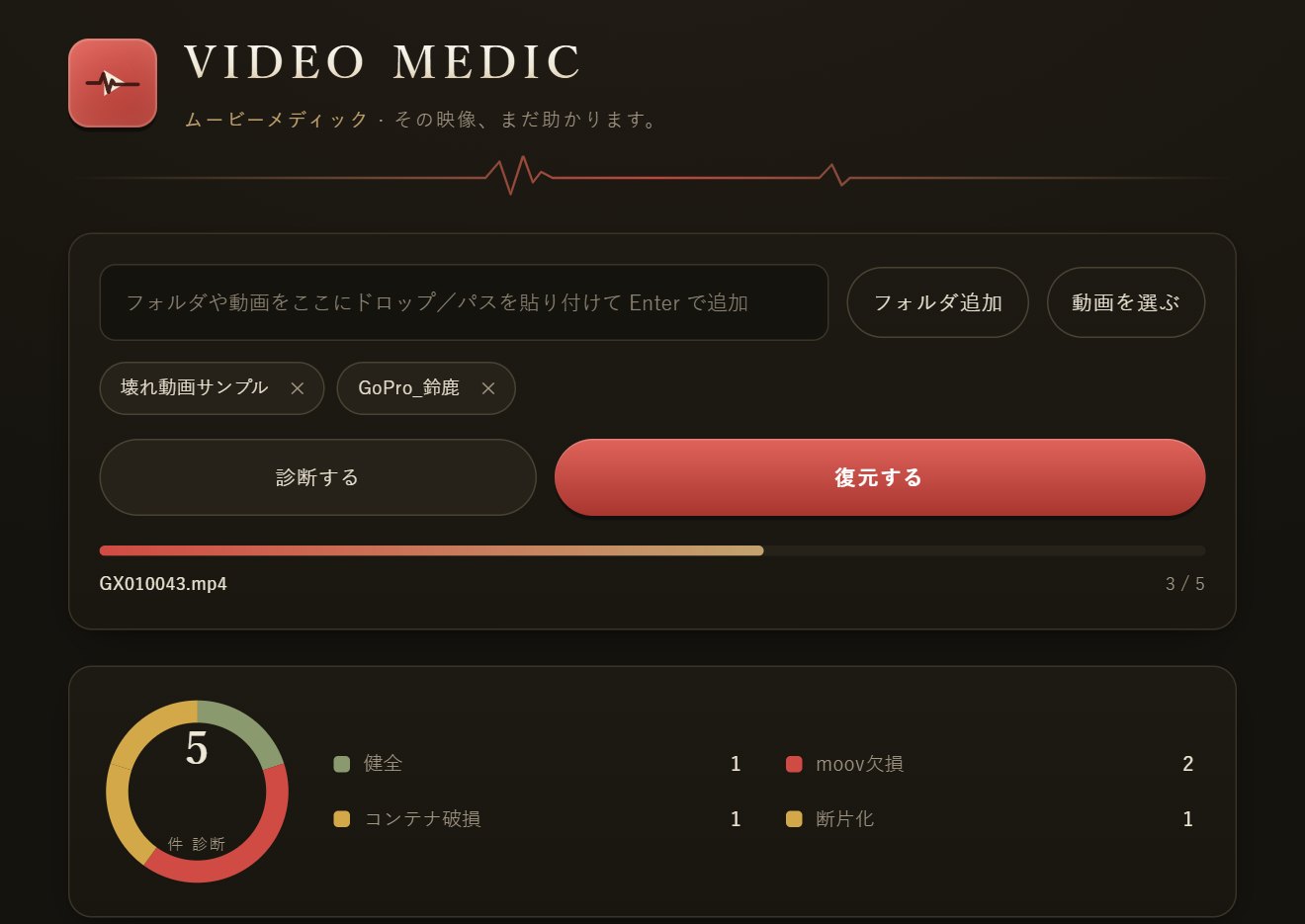
VIDEO MEDIC(ムービーメディック)とは?
壊れて再生できなくなった動画ファイルを直すWindowsアプリです。フォルダを渡すと、中の動画を1本ずつ診断し、壊れているものだけを直したコピーを別のフォルダ(_vidrescue_recovered)に書き出します。元のファイルは一切変更しないので、うまく直らなかった場合も元の動画はそのまま残ります。
こんな壊れ方に強い
録画が途中で止まった動画
GoProの電池切れなどで録画が途中で止まり、再生できなくなった動画。同じカメラで撮った正常な動画を手がかりに作り直します。H.264・HEVC(H.265)に対応。
同じカメラ・同じ画質設定で撮った正常な動画を、同じフォルダに入れておくと直りやすくなります。
コピーの途中で切れた動画
PCへのコピー中のエラーやカードの抜き差しで、途中までしか残っていない動画。残っている前半を、再生できる形で取り出します(部分復元)。
カメラが固まった・落ちたときの破損
フリーズや衝撃で記録が乱れた動画(コンテナ破損・断片化)を、再生できる形に組み直します。
対応している動画
- mp4 / mov / m4v / 3gp
- GoPro・360度カメラのファイル(.360 / .lrv / .insv)
- ビデオカメラ・TS形式(mts / m2ts / ts)
- mkv / avi / wmv / webm など
できないこと
- 削除したファイル・フォーマットしたSDカードからの復元(ファイルとして残っていない動画は対象外です)
- SDカードそのものが読めない故障
- データが残っていない部分の作り直し(途中で切れた動画は、残っている部分だけが戻ります)
直せなかった動画は「失敗」と表示し、再生できないファイルを書き出すことはしません。
画面の見かた
診断すると、どの動画がどう壊れているかが一覧で出ます。行をクリックすると、その動画の詳しい情報が開きます。
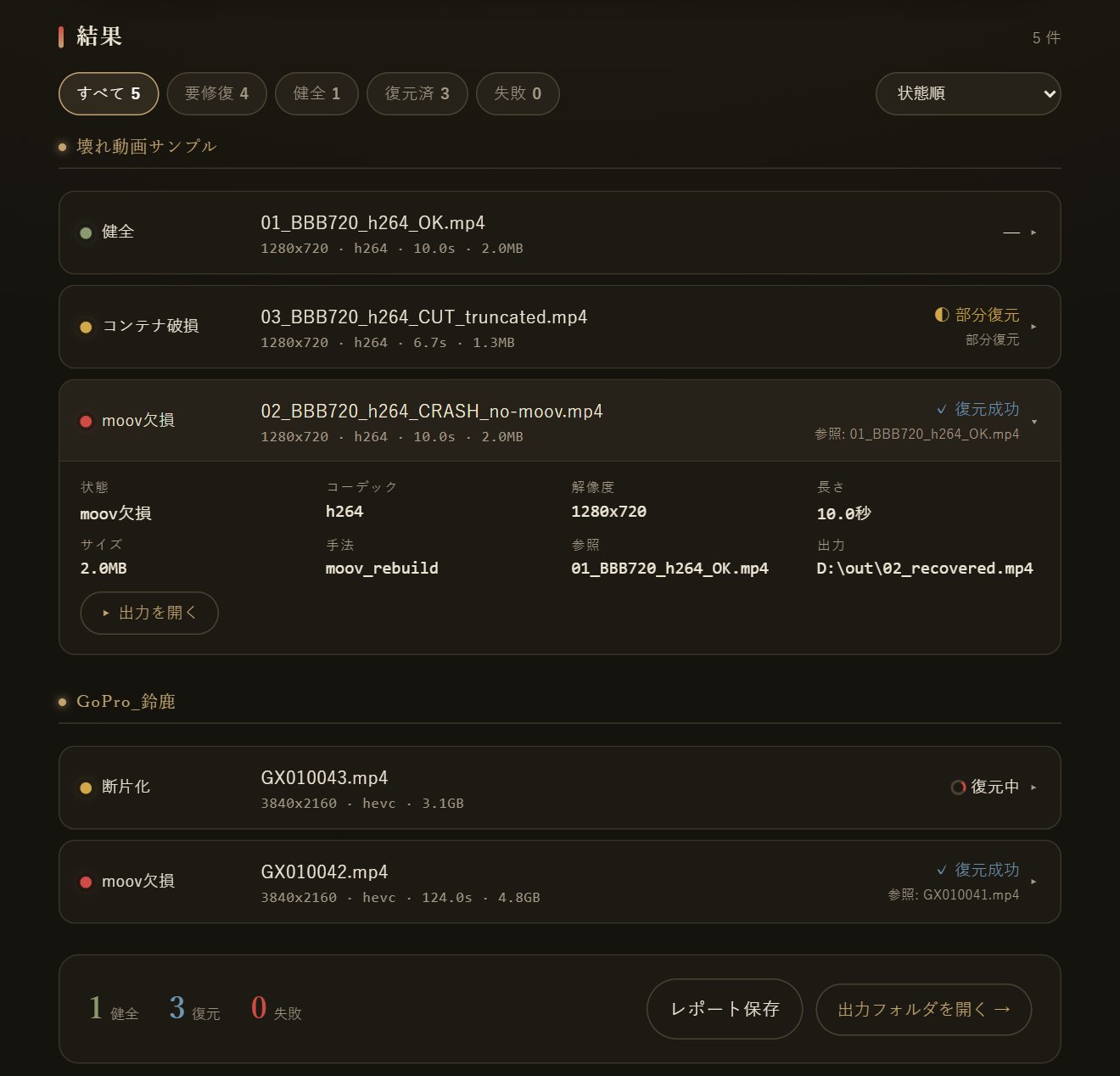
診断結果のグラフ
健全・moov欠損・コンテナ破損・断片化など、壊れ方の内訳をドーナツグラフで表示。
絞り込み・並び替え
「要修復」「健全」「復元済」「失敗」で絞り込み、状態順などで並び替えできます。
行ごとの詳細
コーデック・解像度・長さ・直した方法・手がかりにした動画・出力先を確認できます。
レポート保存
診断と復元の結果をCSV・JSONで保存できます。
ご利用の流れ・ダウンロード
ご利用には利用申請(ID発行)が必要です。下の流れでお使いください。
下のボタンから、お名前とメールアドレスで申請
本体のZIPを入手
ZIPを展開して VIDEO MEDIC.exe を実行(インストール不要)
発行されたID・パスワードでログイン
使い方
VIDEO MEDIC.exe を起動し、発行されたID・パスワードでログインします。
壊れた動画が入ったフォルダを画面にドラッグします。「フォルダ追加」「動画を選ぶ」ボタンからでも入れられます。
中の動画を1本ずつ調べて、健全か、どう壊れているかを一覧に出します。
壊れている動画だけを直します。直した動画は、入れたフォルダの中の「_vidrescue_recovered」に書き出されます。「出力フォルダを開く」ですぐ確認できます。
よくある質問
Q. Macで使えますか?
Windows専用です。Macには対応していません。
Q. 動画がどこかにアップロードされますか?
されません。動画はすべてお使いのPCの中で処理します。ネット接続が必要なのは、起動時のログインだけです。
Q. 元の動画が上書きされることはありますか?
ありません。直した動画は別のフォルダにコピーとして書き出し、元のファイルには触れません。
Q. 録画が途中で止まった動画が直りません。
同じカメラ・同じ画質設定で撮った正常な動画を同じフォルダに入れて、もう一度お試しください。その動画を手がかりに作り直します。
Q. 消してしまった動画や、フォーマットしたSDカードから復元できますか?
できません。VIDEO MEDICは、ファイルとして残っているのに再生できない動画を直すツールです。
ST Stories の他のツールも見る
サーキット走行と車載動画を支援するツールを公開しています。